> ## Documentation Index
> Fetch the complete documentation index at: https://docs.chatnorris.ai/llms.txt
> Use this file to discover all available pages before exploring further.
# Primer uso
> Configura tu primer chatbot y ponlo en marcha paso a paso.
# Primer uso
Esta guía te lleva desde cero hasta tener un chatbot funcionando. El proceso completo toma menos de 10 minutos.

 ## Paso 1 — Crear el chatbot
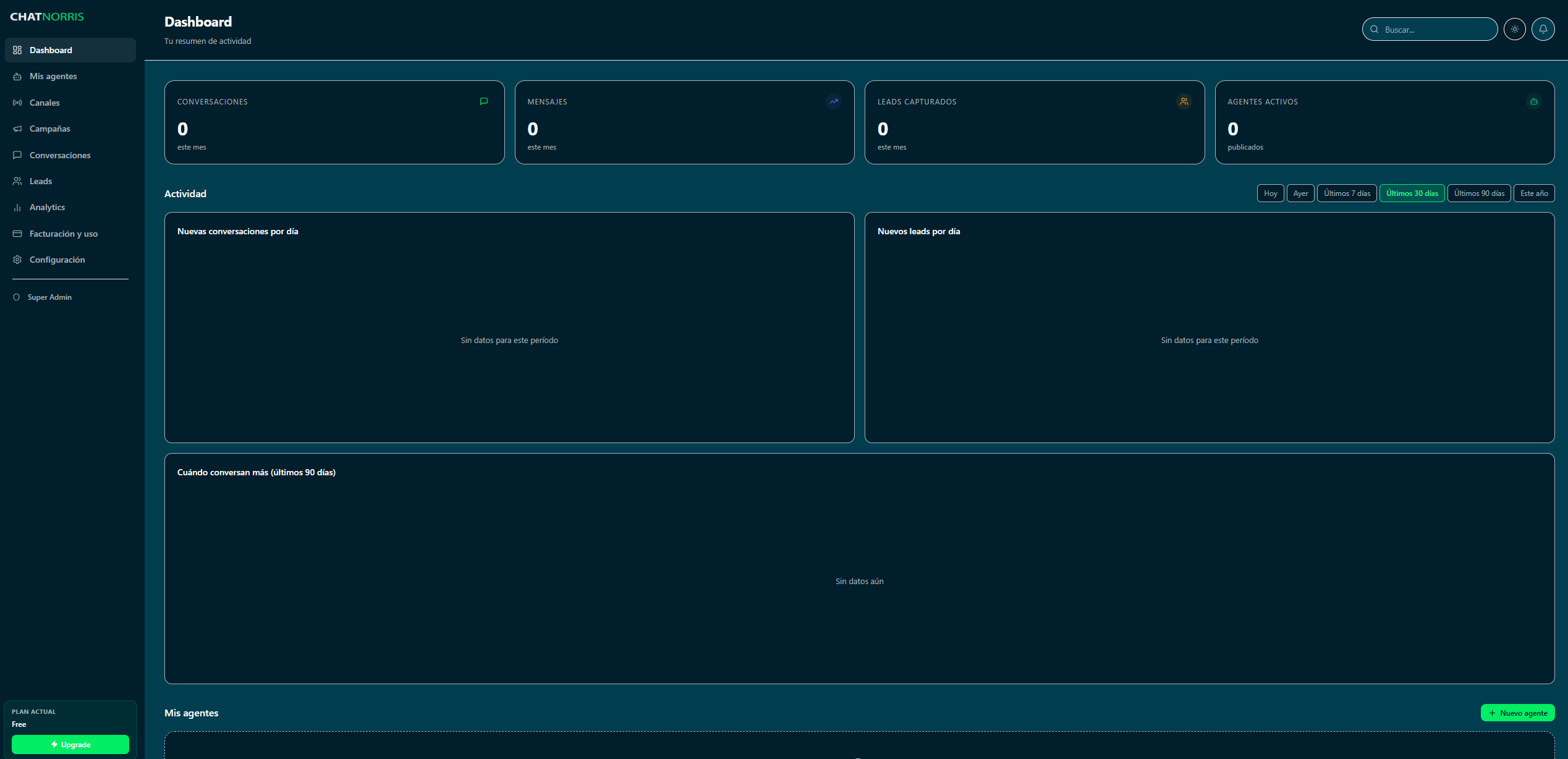
En el menú lateral, haz clic en **Chatbots**. Si es tu primera vez, verás una pantalla vacía con un botón para empezar.
Haz clic en el botón **Nuevo chatbot** (arriba a la derecha).
* **Nombre** — un nombre interno para identificarlo (por ejemplo: "Asistente de ventas" o "Soporte técnico").
* **Descripción** — opcional, para tu referencia interna.
* **Instrucciones del sistema** — aquí le dices al bot cómo debe comportarse: tono, límites, personalidad. Por ejemplo: *"Eres un asistente amable de soporte para Empresa XYZ. Responde solo preguntas relacionadas con nuestros productos. Si no sabes algo, indícalo con educación."*
Puedes dejar los valores por defecto si recién estás empezando:
* **Modelo** — Claude Sonnet 4.6 (recomendado) o Claude Haiku 4.5 (más rápido).
* **Temperatura** — controla qué tan "creativo" es el bot. Valor 0 es más preciso y predecible; valor 1 es más variado. Para soporte se recomienda entre 0.2 y 0.5.
* **Tokens máximos** — largo máximo de cada respuesta (entre 100 y 4096).
Confirma y ya tendrás tu chatbot creado. Serás redirigido a la página de configuración del chatbot.
## Paso 1 — Crear el chatbot
En el menú lateral, haz clic en **Chatbots**. Si es tu primera vez, verás una pantalla vacía con un botón para empezar.
Haz clic en el botón **Nuevo chatbot** (arriba a la derecha).
* **Nombre** — un nombre interno para identificarlo (por ejemplo: "Asistente de ventas" o "Soporte técnico").
* **Descripción** — opcional, para tu referencia interna.
* **Instrucciones del sistema** — aquí le dices al bot cómo debe comportarse: tono, límites, personalidad. Por ejemplo: *"Eres un asistente amable de soporte para Empresa XYZ. Responde solo preguntas relacionadas con nuestros productos. Si no sabes algo, indícalo con educación."*
Puedes dejar los valores por defecto si recién estás empezando:
* **Modelo** — Claude Sonnet 4.6 (recomendado) o Claude Haiku 4.5 (más rápido).
* **Temperatura** — controla qué tan "creativo" es el bot. Valor 0 es más preciso y predecible; valor 1 es más variado. Para soporte se recomienda entre 0.2 y 0.5.
* **Tokens máximos** — largo máximo de cada respuesta (entre 100 y 4096).
Confirma y ya tendrás tu chatbot creado. Serás redirigido a la página de configuración del chatbot.
 ## Paso 2 — Entrenarlo con tu contenido
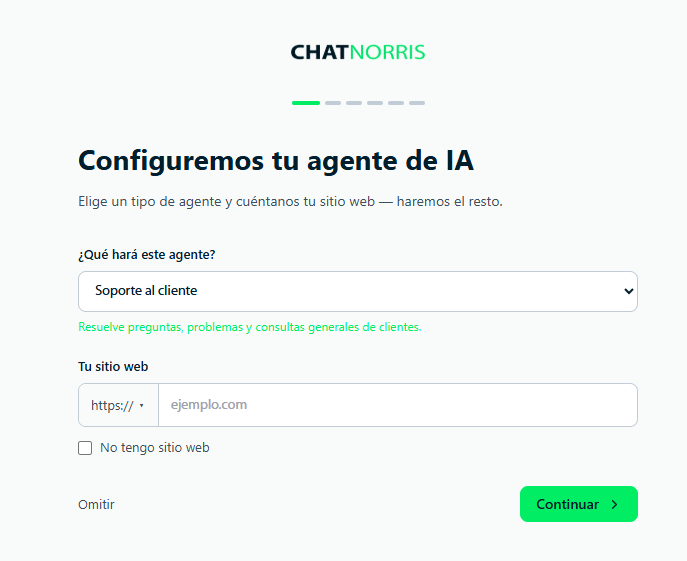
Sin contenido, el bot solo puede responder preguntas generales. Agrégale información de tu empresa para que responda con precisión.
Desde la página del chatbot, haz clic en el botón **Knowledge Base** (o en el menú lateral).
Haz clic en **+ Agregar fuente** y elige el tipo:
* **URL** — ingresa la dirección de tu sitio web, blog o documento en línea. ChatNorris lo procesa automáticamente.
* **Texto** — pega directamente cualquier contenido: FAQs, políticas, listas de precios, catálogos.
El estado pasa de "Pendiente" a "Procesando" y luego a "Listo". Esto puede tardar entre 30 segundos y unos minutos según el tamaño del contenido.
Empieza con las preguntas frecuentes de tu empresa. Es el contenido que mejor resultado da desde el primer día.
## Paso 3 — Probarlo antes de publicar
Desde el detalle del chatbot, haz clic en **Probar**. Se abre un chat de prueba.
Usa preguntas que tus clientes hacen habitualmente. Verifica que las respuestas sean correctas y coherentes con tu contenido.
Si las respuestas no son las esperadas, revisa el prompt del sistema o agrega más contenido a la base de conocimiento.
## Paso 4 — Publicar e instalar
Cuando el chatbot está listo, tienes dos opciones para activarlo:
1. Ve al detalle del chatbot.
2. Copia el **snippet HTML** que aparece en la sección "Instalar en web".
3. Pega ese código antes del cierre de la etiqueta `` en tu sitio.
El widget flotante aparecerá automáticamente para tus visitantes.
## Paso 2 — Entrenarlo con tu contenido
Sin contenido, el bot solo puede responder preguntas generales. Agrégale información de tu empresa para que responda con precisión.
Desde la página del chatbot, haz clic en el botón **Knowledge Base** (o en el menú lateral).
Haz clic en **+ Agregar fuente** y elige el tipo:
* **URL** — ingresa la dirección de tu sitio web, blog o documento en línea. ChatNorris lo procesa automáticamente.
* **Texto** — pega directamente cualquier contenido: FAQs, políticas, listas de precios, catálogos.
El estado pasa de "Pendiente" a "Procesando" y luego a "Listo". Esto puede tardar entre 30 segundos y unos minutos según el tamaño del contenido.
Empieza con las preguntas frecuentes de tu empresa. Es el contenido que mejor resultado da desde el primer día.
## Paso 3 — Probarlo antes de publicar
Desde el detalle del chatbot, haz clic en **Probar**. Se abre un chat de prueba.
Usa preguntas que tus clientes hacen habitualmente. Verifica que las respuestas sean correctas y coherentes con tu contenido.
Si las respuestas no son las esperadas, revisa el prompt del sistema o agrega más contenido a la base de conocimiento.
## Paso 4 — Publicar e instalar
Cuando el chatbot está listo, tienes dos opciones para activarlo:
1. Ve al detalle del chatbot.
2. Copia el **snippet HTML** que aparece en la sección "Instalar en web".
3. Pega ese código antes del cierre de la etiqueta `` en tu sitio.
El widget flotante aparecerá automáticamente para tus visitantes.